Im meinem vorherigen Beitrag «Der Tinte aufs Pixel geschaut» beschreibe ich meine Erfahrungen und anschliessenden Untersuchungsergebnisse zur Qualität eines professionellen Stickerdrucks in weisser Farbe auf transparente Klebefolie.

Da ich von den Ergebnissen eines mit 600 dpi Auflösung spezifizierten Grossformatdruckers mit Tintenhärtung durch UV-Licht eher «unterwältigt» war, habe ich den nicht ganz billigen Versuch unternommen, das gleiche Stickermotiv in gleicher Grösse und Farbaufteilung mit unserem privaten Consumer-Multifunktions-Laserdrucker HP Color Laserjet MFP M477 fdw zum Vergleich zu drucken.
Ursprünglich hatte ich vorgehabt, nur die Kantenschärfe im Bereich des QR-Codes zu testen, weil ich in dieser Disziplin mit dem Profi-Ausdruck besonders unzufrieden war. Im Laufe meiner Versuche mit dem Farblaserdrucker stellte sich aber heraus, dass die Qualität des Ausdrucks auch die Disziplinen «Wischfestigkeit», «Deckkraft» und «Farbtreue» des Farbauftrags umfasst. Und man ahnt an dieser Stelle schon, dass der Farblaserdrucker in diesen zusätzlichen Disziplinen [beim Druck auf Transparentfolie zum Aufkleben auf dunkle Untergründe] schlechter abschneiden wird.
Durchführung
Wie bereits im vorigen Beitrag hier festgestellt, ist die Qualität eines Druckes das Ergebnis einer Verarbeitungskette über die folgenden vier Stufen:
- Druckdaten
- Drucker
- Substrat
- Prozessführung
Druckdaten
Die Druckdaten liegen auch im vorliegenden Test im identischen, vollständig vektorisierten Format vor (svg) und beschreiben die gewünschte Geometrie perfekt.
Drucker
Der verwendete Multifunktionsdrucker HP Color Laserjet MFP M477 fdw weist eine Auflösung von echten 600 x 600 dpi auf, siehe Anhang.
Substrat
Es wurden verschiedene Substrate getestet.
Bei Ausdruck auf Papier muss man für ein bestmögliches Druckergebnis «in der Nähe von» 600 dpi unbedingt qualitativ hochwertiges, «gestrichenes» Papier wie z.B. HP Color Choice Papier verwenden.
Beim Ausdruck auf Folie habe ich die Sattleford Transparente Laser-Klebefolie getestet. Diese Klebefolie ist auf eine Trägerfolie montiert damit sie nirgends, insbesondere nicht im Inneren des Druckers, ungewollt festklebt. In dieser Konstellation ist ein Folienblatt satte 150 µm dick. Ich musste erst verschiedene Druckmedientypen im Druckertreiber meines iMac ausprobieren, bis ich dann mit «Karton 176-220 g» eine ausreichende Fixierung des Toners auf der Folie und damit Wischfestigkeit erzielen konnte.
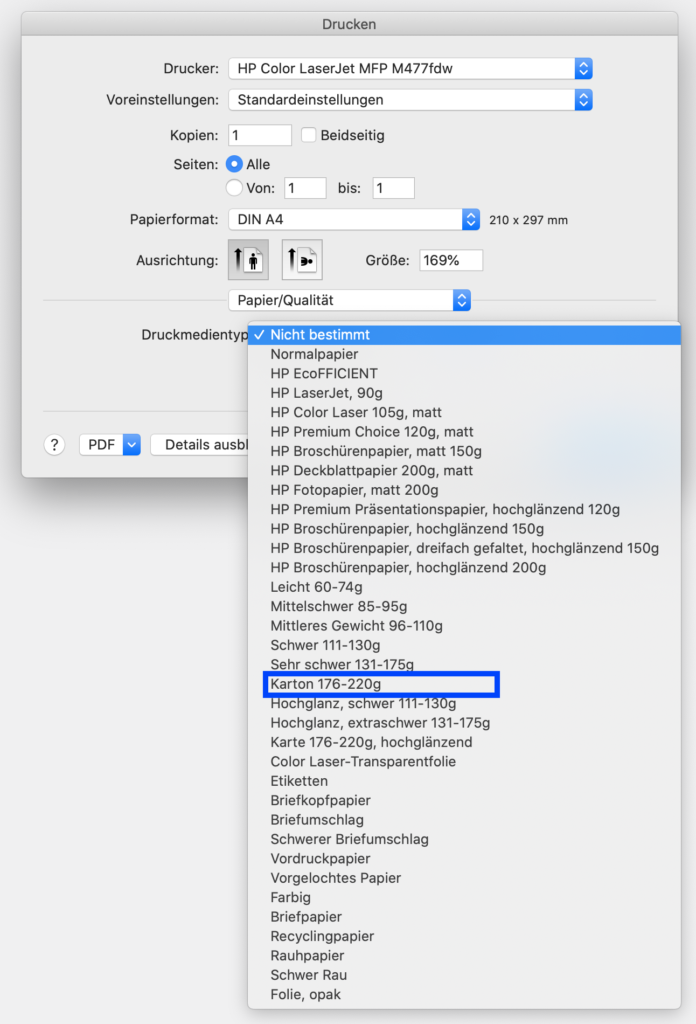
Erst mit dieser Einstellung lässt sich der Toner auch unter sehr kräftigem Rubbeln mit dem Finger nicht mehr auf der Folie verwischen. Im Kriterium «Wischfestigkeit» liegen beide Drucker damit für meine Zwecke gleichauf.
Prozessführung
Die Prozessführung beschränkt sich bei Verwendung des o.a. Druckers aus dem Consumer-Segment auf die Einstellung des passenden «Druckmedientyps» im systemeigenen Druckerdialog, siehe voriger Absatz. Wegen der Dicke der Folie erfolgte die Folienzuführung über den manuellen Einzelblatteinzug.
Kantenschärfe / Längentreue
Den erfolgreichen, wischfesten Ausdruck habe ich, wie im vorherigen Beitrag, auf den Bildschirm meines iMac (im Ruhezustand, wegen seiner Glätte und Schwärze) aufgeklebt und möglichst frontal abfotografiert.
Das Foto habe ich dann in Gimp beidachsig trapez-entzerrt, achsparallel ausgerichtet und mit einem Raster überlagert:
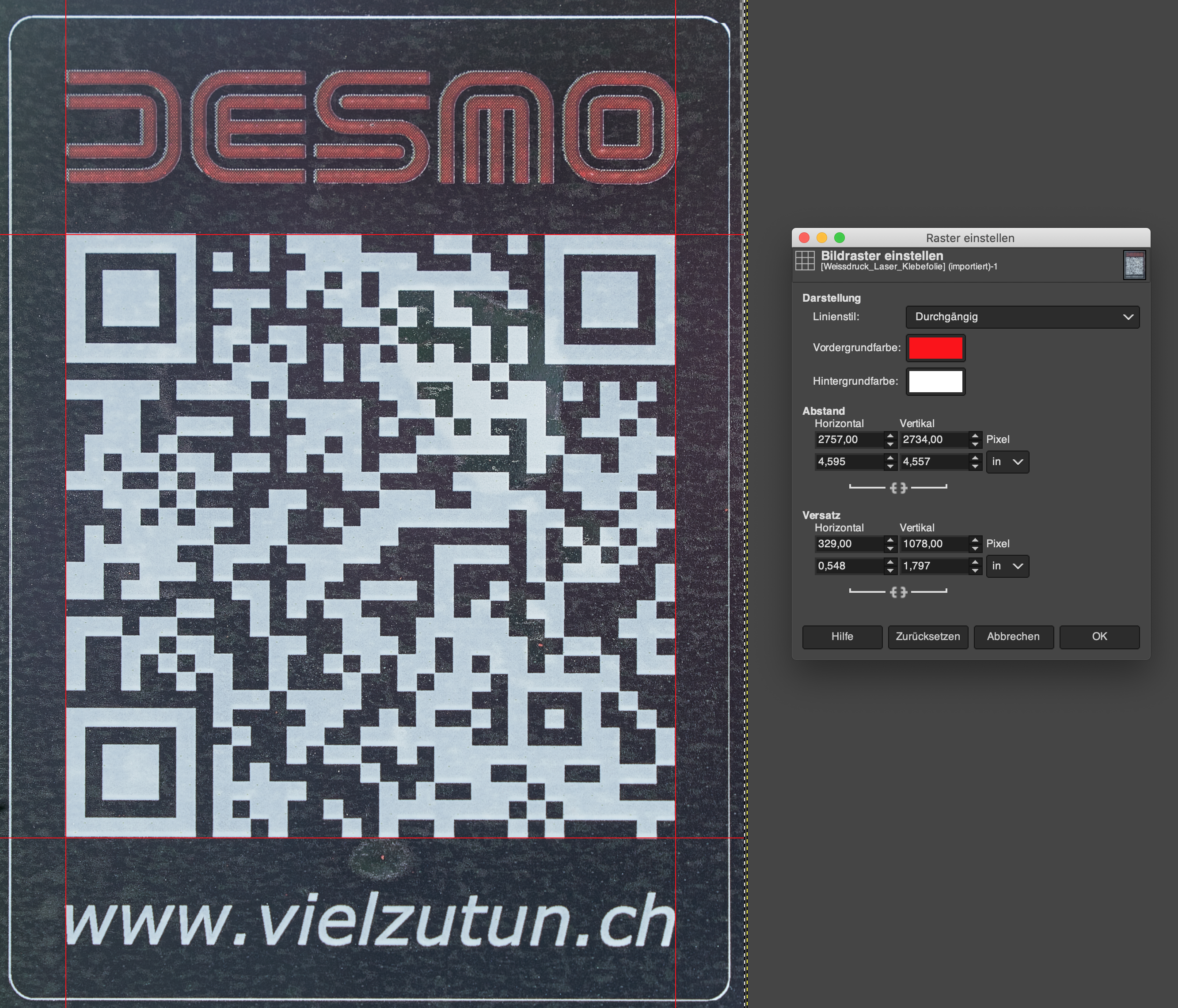
Da das Motiv einen 33 x 33 Module umfassenden QR-Code enthält, war es leicht, anhand der vorstehend konfigurierten Rasterabmessungen für den gesamten QR-Code die Rasterteilung für einzelne Module zu konfigurieren, nämlich: den vorstehend ermittelten Rasterabstand für jede Achse durch 33 teilen.
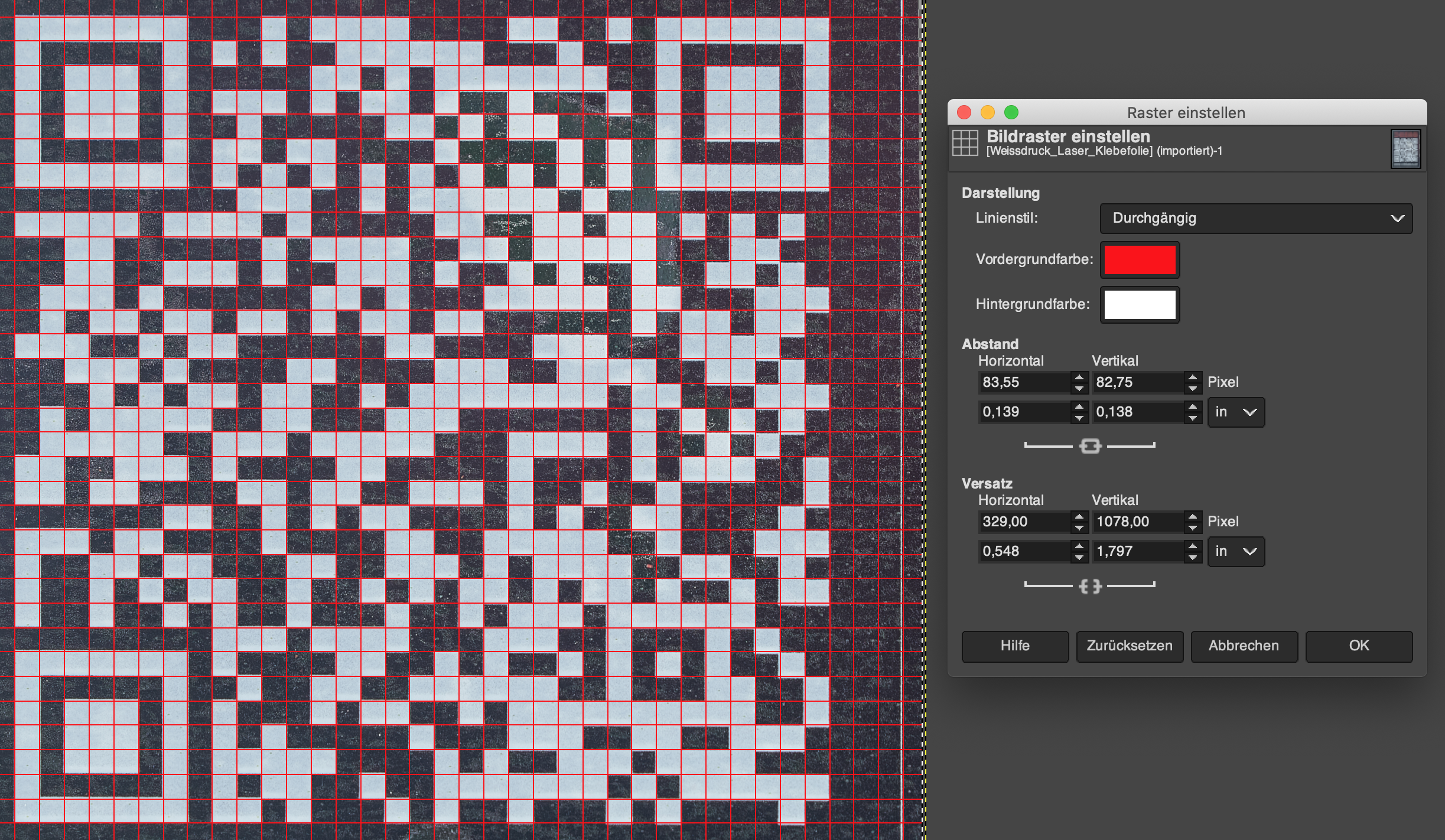
Und da, wie im vorigen Beitrag, ein einzelnes Modul bei 600 dpi durch 36 x 36 Drucker-Dots abzubilden war, konnte ich entsprechend ein Raster konfigurieren, welches einzelne Drucker-Dots pro Rasterzelle abbildet, nämlich: den vorstehend ermittelten Rasterabstand für jede Achse nochmals durch 36 teilen.
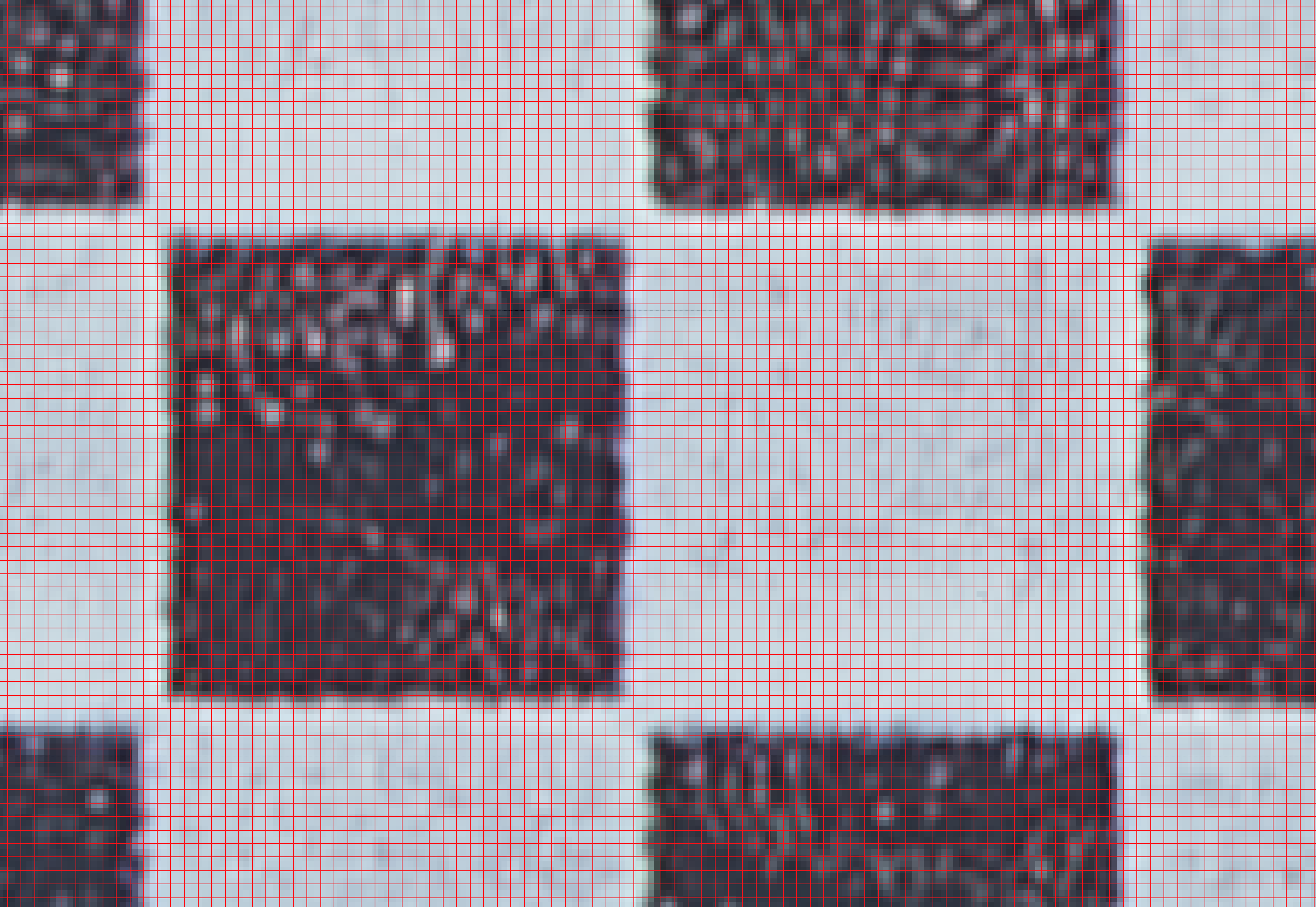
Nach «Posterisierung» auf zwei Stufen lässt sich abzählen, wieviele Drucker-Dots die weiss bedruckten Module einnehmen, und wieviele unbedruckte Dots für die schwarzen Flächen übrig bleiben:
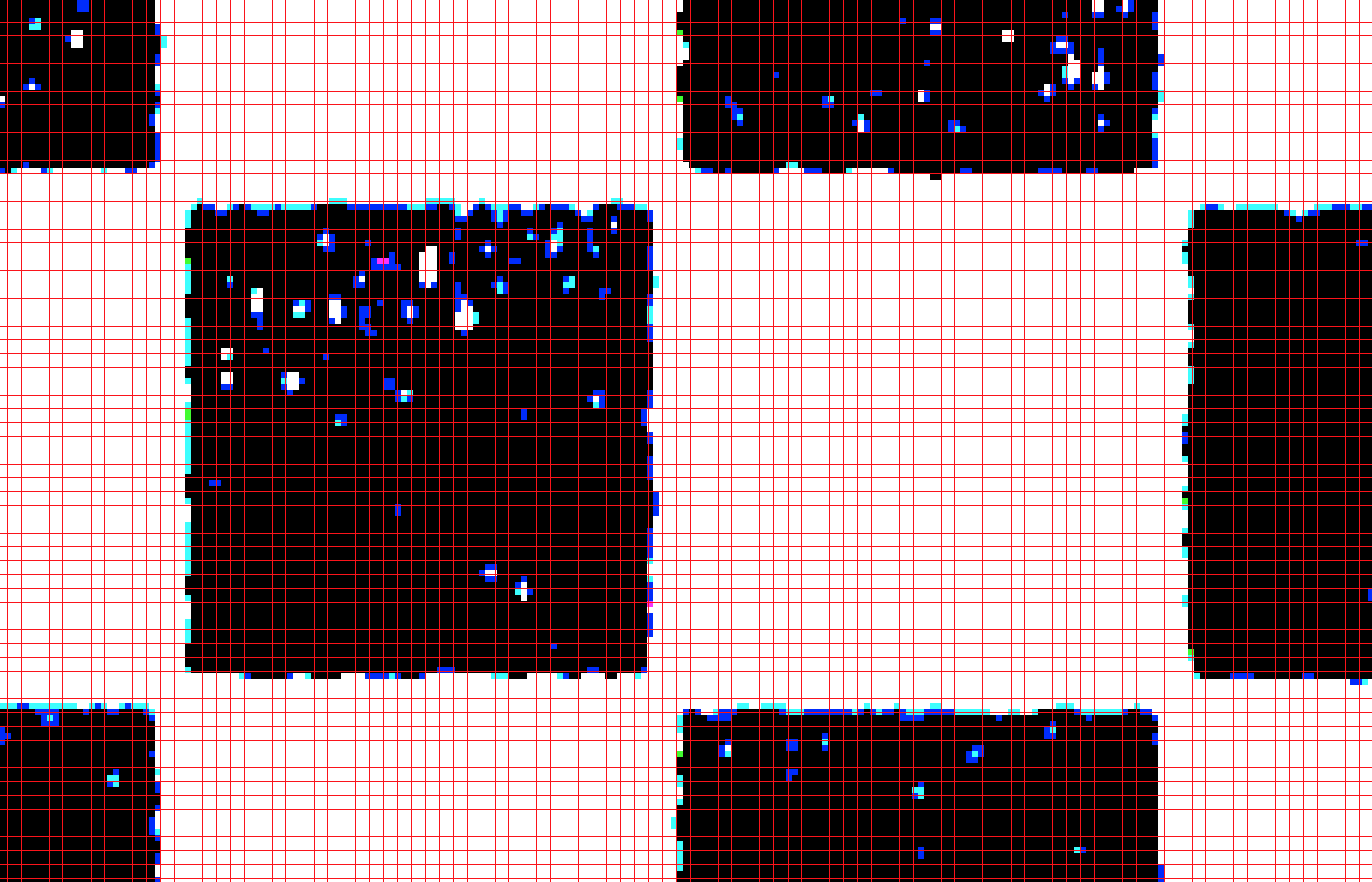
Nach meiner kritischen Betrachtung komme ich auf eine bedruckte Fläche pro Modul von 36 x 36 Dots (Soll) plus allseitig 1 zusätzlichen Dot. Also effektiv 38 x 38 bedruckte Dots.
Entsprechend verbleiben für unbedruckte Module 36 x 36 Dots (Soll) minus allseitig 1 fehlenden Dot. Also effektiv 34 x 34 Dots.
Die Präzision in der Kantendarstellung ist übrigens vorbildlich: alles «Rauschen» hier findet innerhalb einer einzigen Dot-Reihe statt. Sowohl horizontal als auch vertikal. Bei der Kantenschärfe lässt der Farblaserdrucker den Profi-Drucker weit(!) hinter sich!
Da die Längenabbildung bedruckter Flächen systematisch(!) allseitig 1 Drucker-Dot zu lang ausfällt, liesse sich dieser Fehler sogar in der Druckdatenaufbereitung für den QR-Code kompensieren, auf die ich vollständigen Zugriff habe. Für diejenigen, deren Motiv ausschliesslich aus einem QR-Code besteht, wäre das ein gangbarer Weg.
Deckkraft
Was für mich beim Test des Laserdruckers unerwartet war ist zum Einen die mangelnde Deckkraft des Tonerauftrags. Sowohl der farbige, als auch der weisse Tonerauftrag vor schwarzem Hintergund können nicht überzeugen und bleiben deutlich hinter dem Ergebnis der Profis zurück:
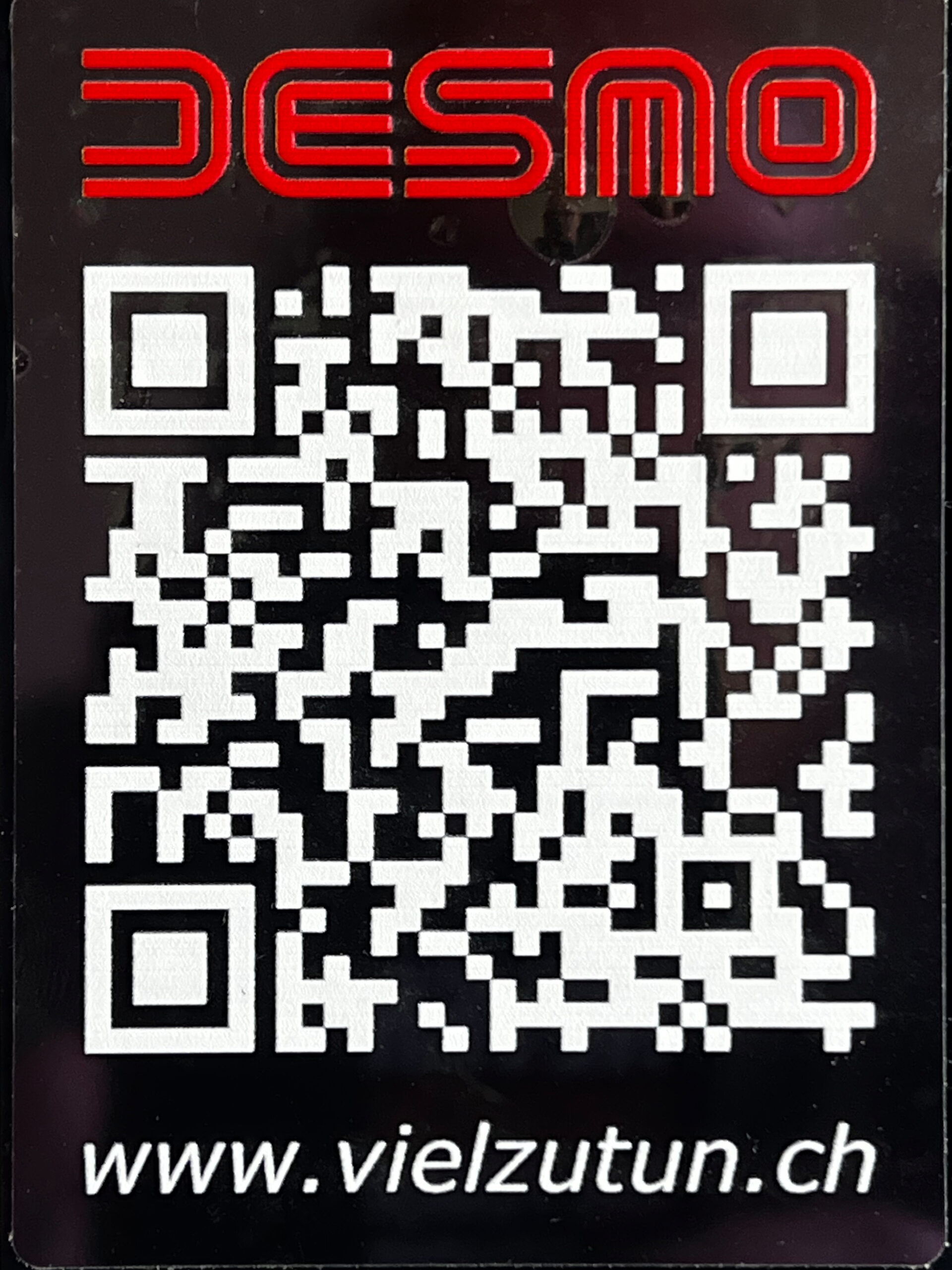
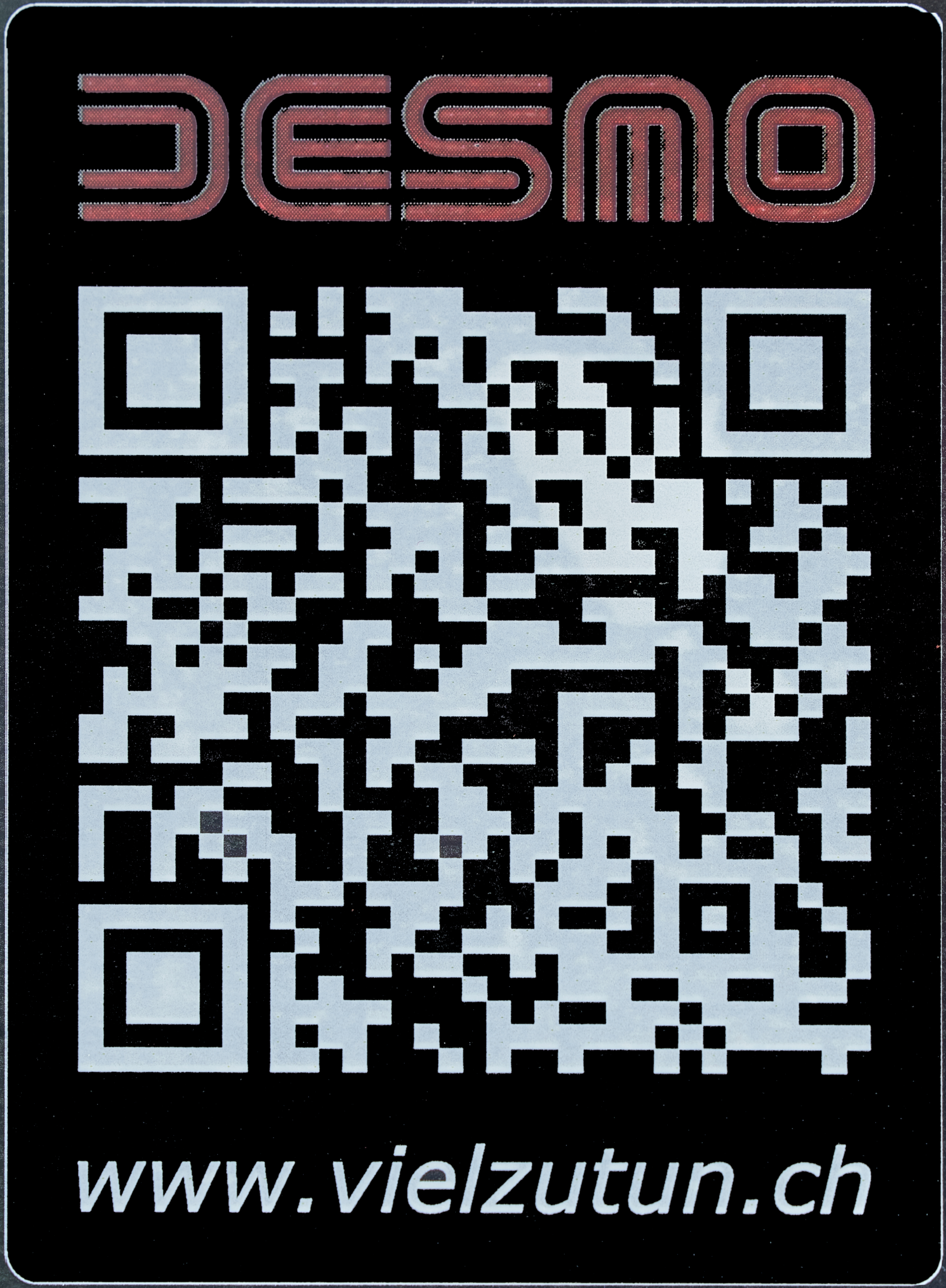
Weisse Anteile kommen mit einem deutlichen Grauschimmer daher, und das Ducati-rot wird auf schwarzem Hintergund in ein schmutziges braun heruntergezogen.
Hintergrund ist, dass Mischfarben am Bildschirm additiv durch (in entsprechender Intensität) selbstleuchtende Pixel in den Grundfarben rot, grün und blau erzeugt werden, beim Druck jedoch subtraktiv mittels durchscheinender (transluzenter) Tinten (bzw. Toner) in den Grundfarben Cyan, Magenta und Gelb.
Die Transluzenz von Tinten bzw. Toner bei Druckverfahren bewirkt, dass der Untergrund durch den Farb- bzw. Tonerauftrag hindurchschimmert und die gewünschte Farbe möglicherweise verfälscht. Da typischerweise auf weisse Substrate gedruckt wird, kommt dieser Effekt in der Regel nicht zum Tragen. Aber beim Druck auf transparente Folie zum Aufkleben auf einen schwarzen Untergrund, wie in meinem Projekt, verlieren alle Farben durch Mischung mit dem dunklen Hintergrund massiv an Strahlkraft.
Warum ist der Profi-Ausdruck davon nicht betroffen?
Die Mitarbeiterin der professionellen Druckerei erwähnte, dass sie den Weissdruck in zwei Lagen aufgetragen hatten, zur Erzielung der gewünschten Deckkraft. Zudem wurde der rote Schriftzug DESMO zuerst weiss «unterdruckt», und danach erst in der gewünschten roten Farbe überdruckt.
Ich habe versucht, dieses Verfahren an meinem Farblaserdrucker nachzuvollziehen, durch mehrfachen Einzelblatteinzug der gleichen Folie. Leider erlaubt der klapperige Einzelblatteinzug dieses Consumergeräts keine ausreichend präzise Papier- bzw. Folienzufuhr in einer Wiederholgenauigkeit von besser als 1 Drucker-Dot (entsprechend 0.042 mm), so dass ich mich in der Disziplin «Deckkraft» dem Profigerät klar geschlagen geben muss.
Farbtreue
Wie erwähnt, werden beliebige Farben auf einem Drucker durch geeignete Mischung aus den verfügbaren Grundfarben, z.B. cyan, magenta und gelb gebildet. In der Vergrösserung sieht man, das der Farblaserdrucker hier eine Art von Dithering (Rasterung) verwendet, Einigen noch aus den Anfangsjahren der Computergrafik bekannt, als Grafikkarten nur wenige unterschiedliche Farben abbilden konnten. Dithering erhöht die Farbauflösung zulasten der Schärfe einer Grafik. In meinem vorliegenden Motiv ist der DESMO Schriftzug davon betroffen:
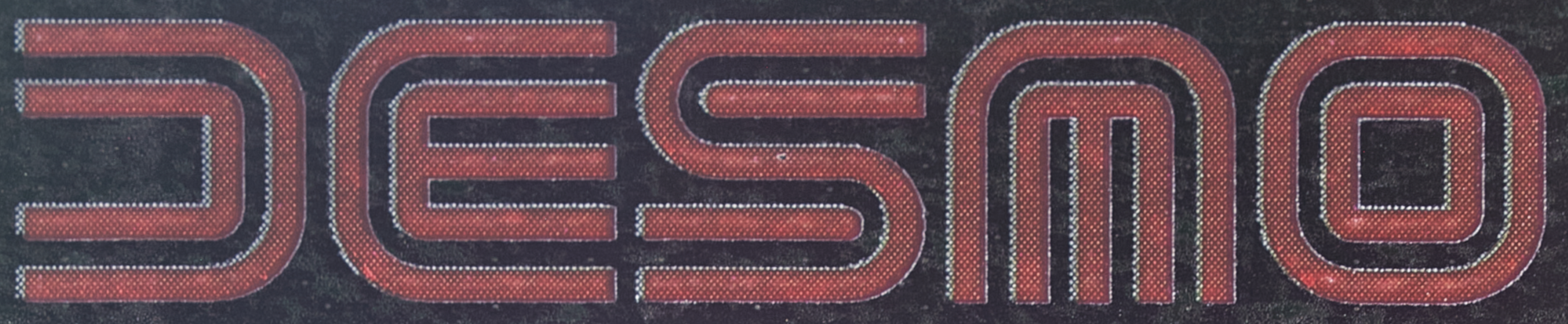
Zugegeben: der Schärfeverlust ist nur in der Vergrösserung wahrnehmbar. Aber er stört mich halt doch. Im Profi-Druck ist dieser Effekt nicht erkennbar. Vielleicht wird dort eine feinere Rasterteilung verwendet, oder die Farbtröpfchen verlaufen vor ihrer Fixierung ineinander.
Letzte Variante
Eine (im Vergleich zum Bisherigen) äusserst preiswerte Variante habe ich dann auch noch getestet: Ausgehend von der Idee, die Vorteile des Laserdrucks
- hervorragende Kantenschärfe
- geringe und dabei systematisch kompensierbare Abmessungsfehler
zu nutzen und gleichzeitig die Nachteile des Laserdrucks auf Transparentfolie
- schwache Deckkraft auf dunklen Untergründen
- Farbverfälschung auf nicht-weissen Untergünden
zu vermeiden, habe ich auch noch Klebefolien für Farblaserdrucker in weiss (anstatt transparent) bestellt. Ich musste dazu allerdings meine Druckdaten anders aufbereiten, und alle bisher transparenten Flächen schwarz bedrucken. In InkScape inzwischen kein Problem mehr, dank Funktionen wie Pfad/Kombinieren (vorher alle Einzel-Rechtecke aus denen der QR-Code besteht auswählen), dann Pfad/Differenz aus äusserem abgerundeten Rechteck minus kombiniertem QR-Code-Pfad geht das in einem (1) Rutsch!
Die gleiche Übung auch noch für den DESMO-Schriftzug und die URL. Die schwarz zu bedruckende Fläche sieht damit wie folgt aus:

Der DESMO Schriftzug erstrahlt nun leuchtend rot, wegen des ab Werk bereits weissen Untergrunds. Und der schwarze Toner bedeckt die weisse Folie bei Weitem gründlicher als der transluzente weisse Toner eine transparente Folie auf schwarzem Untergrund. Damit habe ich die für mich tatsächlich preiswerteste und qualitativ höchstwertige Lösung gefunden.
Fazit:
Meine ursprüngliche Anforderung lautete «Weissdruck auf transparente Klebefolie zum Aufkleben auf dunkle/schwarze Untergünde». In dieser strengen Auslegung liefert die Profi-Lösung das überzeugendere Ergebnis: Deren QR-Code ist trotz erheblicher(!) Form-Untreue ausreichend gut lesbar, und der Rotdruck des «DESMO»-Schriftzuges bei Tageslicht bei Weitem besser erkennbar als beim Ausdruck auf einem Farblaserdrucker der Consumer-Klasse.
Nach Neubewertung meines eigentlichen Ziels vor dem Hintergrund der insgesamt gewonnenen Erkenntnisse liefert der Laserdruck auf weisse Klebefolie tatsächlich das in jeder Hinsicht beste Ergebnis.
Wenn man einmal von dem einmaligen Lehrgeld in Höhe von mehr als CHF 400.- für weissen Toner und diverse Folien und Papiersorten absieht. Vielleicht trägt ja der vorliegende Beitrag dazu bei, dass Andere sich dieses Lehrgeld ersparen können. Und ich bin natürlich froh, dass ich dieses Projekt damit noch im «alten» Jahr zum Abschluss bringen konnte.
Anbei, der Vollständigkeit halber, ein paar Protokollmitschnitte auf dem Weg zur Erkenntnis.
The making of …
Zunächst habe ich mir im Internet die folgende Testseite für Drucker mit 600 dpi herausgesucht:
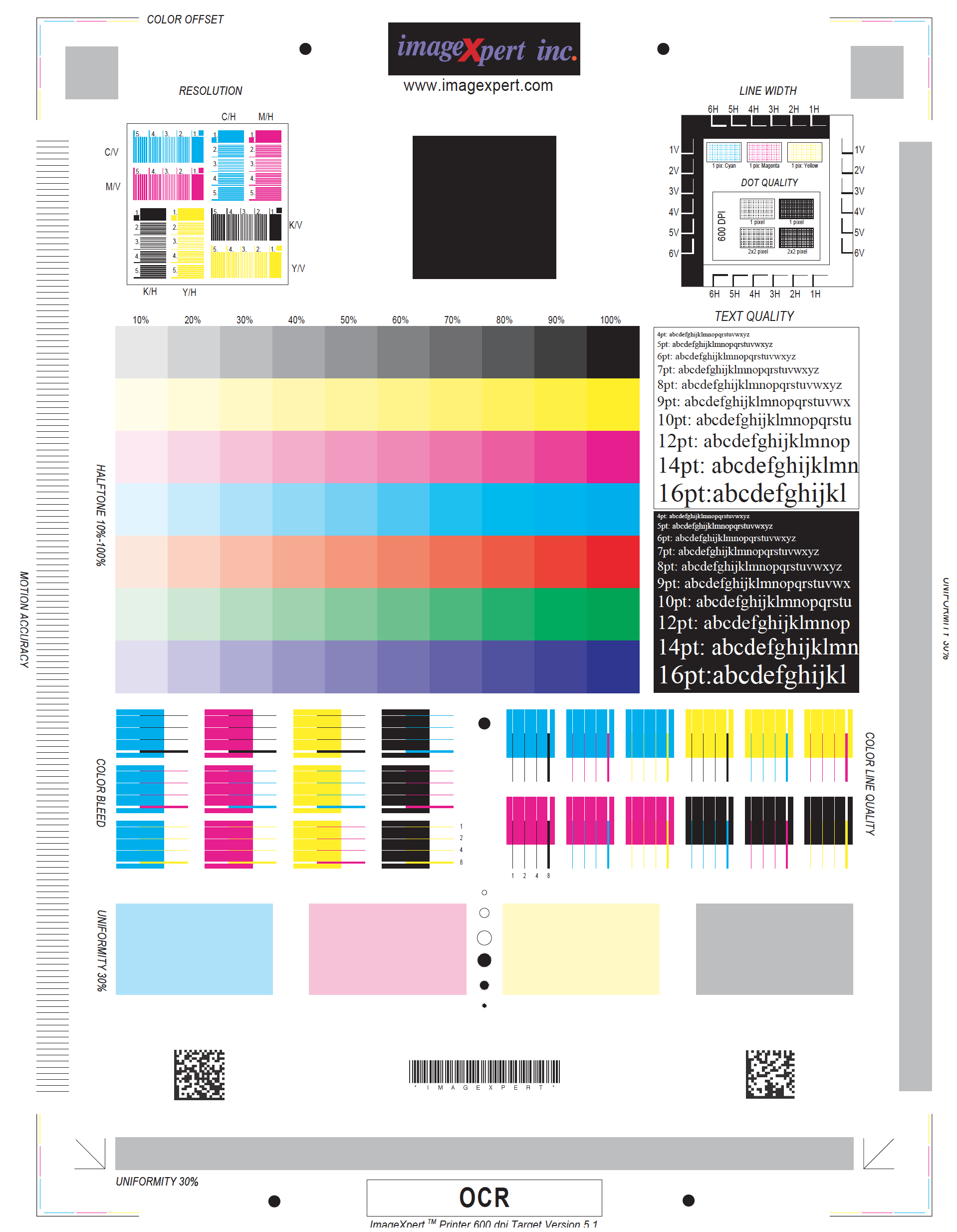
Mittels dieser Testseite lässt sich ein Drucker umfassend auf Herz und Nieren testen – aber das würde hier zu weit führen. Mich interessiert aufgrund des speziellen Motivs (ein QR-Code) nahezu ausschliesslich die Positionier-Genauigkeit und als Folge davon: die Kantenschärfe. Das Original dieser Testseite als beliebig vergrösserbare Vektordatei (pdf) stelle ich am Ende des Beitrags zum Download bereit. Es lohnt sich, das Original einmal in maximaler Vergrösserung (Acrobat Reader: 1’000%) am Bildschirm zu studieren. Dann sieht man, was idealerweise an Kantenschärfe herauszuholen sein könnte.
Ich habe diese Datei also mit meinem o.a. Drucker ausgedruckt (600 dpi) und anschliessend mit dem integrierten Scanner bei 1’200 dpi eingescannt. Zunächst einmal mit Billig- Kopierpapier. Weil das Ergebnis erschütternd schlecht war (s.u.), habe ich im Anschluss die gleiche Übung auf deutlich teurerem HP Color Choice Papier durchgeführt. Ein Papier mit erhöhtem Weissgrad von 168, einem Gewicht von 100 g/m2 und spürbar glatterer Oberfläche. Alle Ausdrucke habe ich bestmöglich mit jeweils im Druckertreiber angepasster Einstellung für das Ausgabemedium (hier: Papiersorte bzw. -gewicht) vorgenommen. Die Ergebnisse für gleiche Ausschnitte aus der Testseite sehen wie folgt aus:
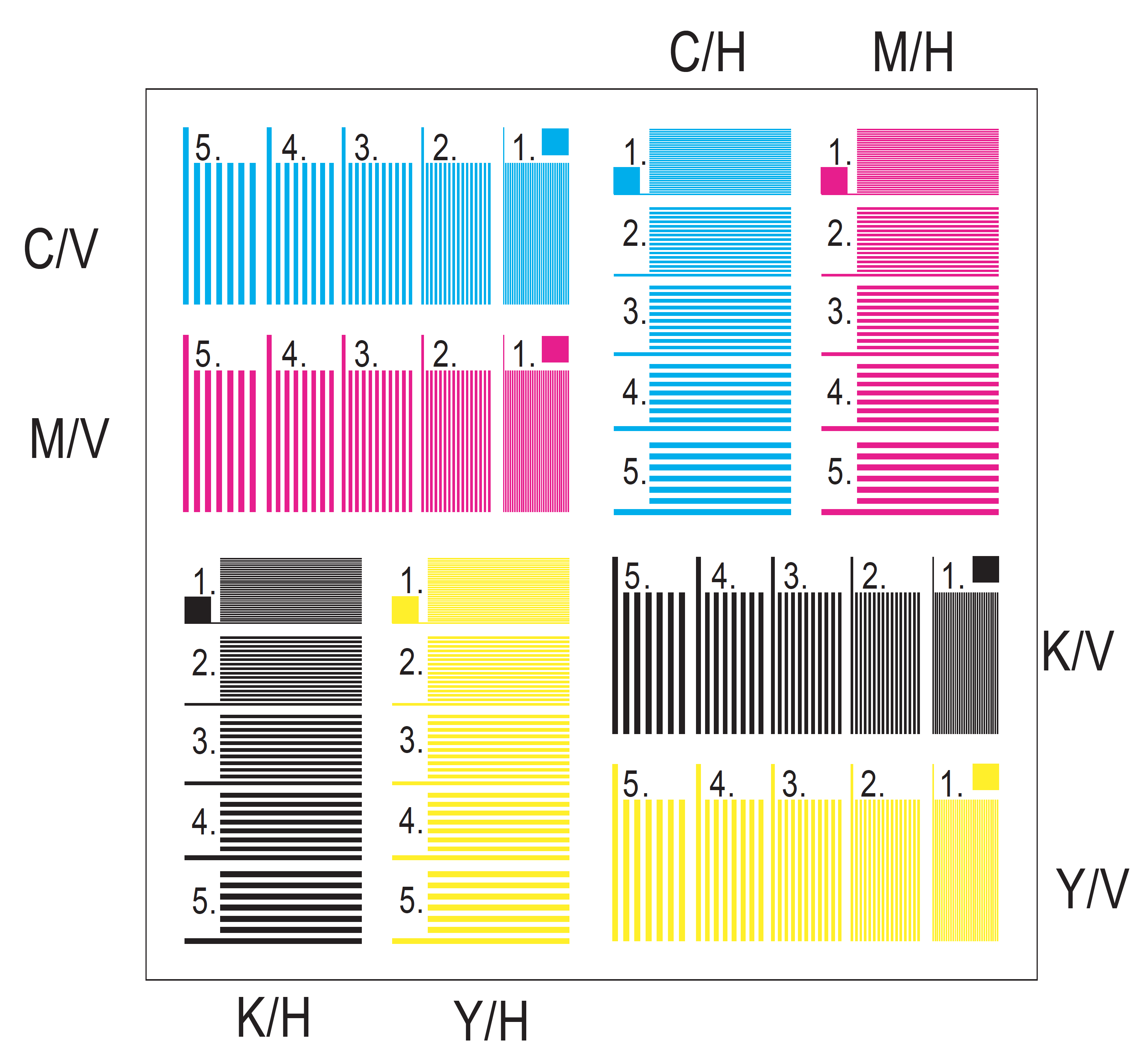
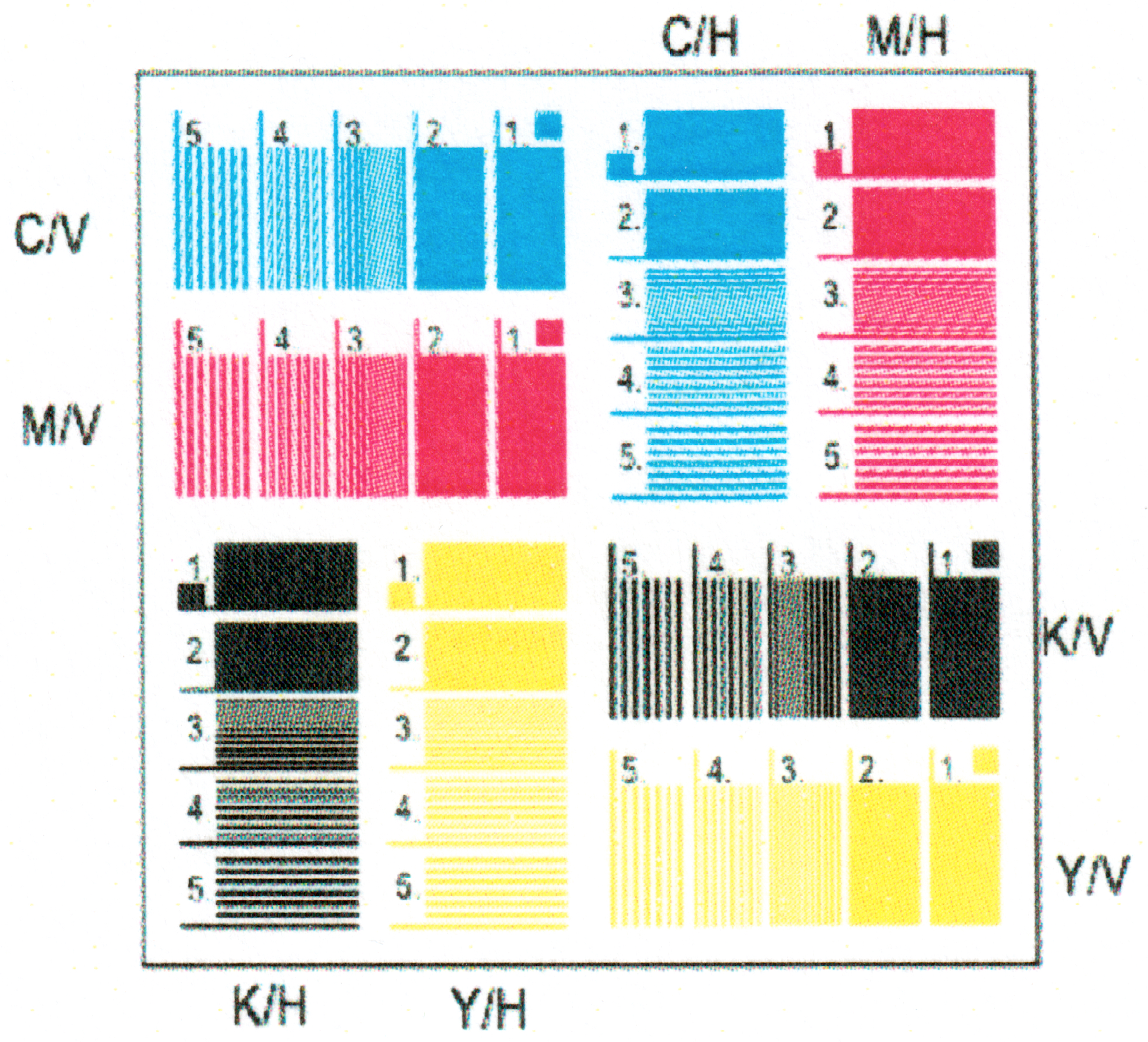
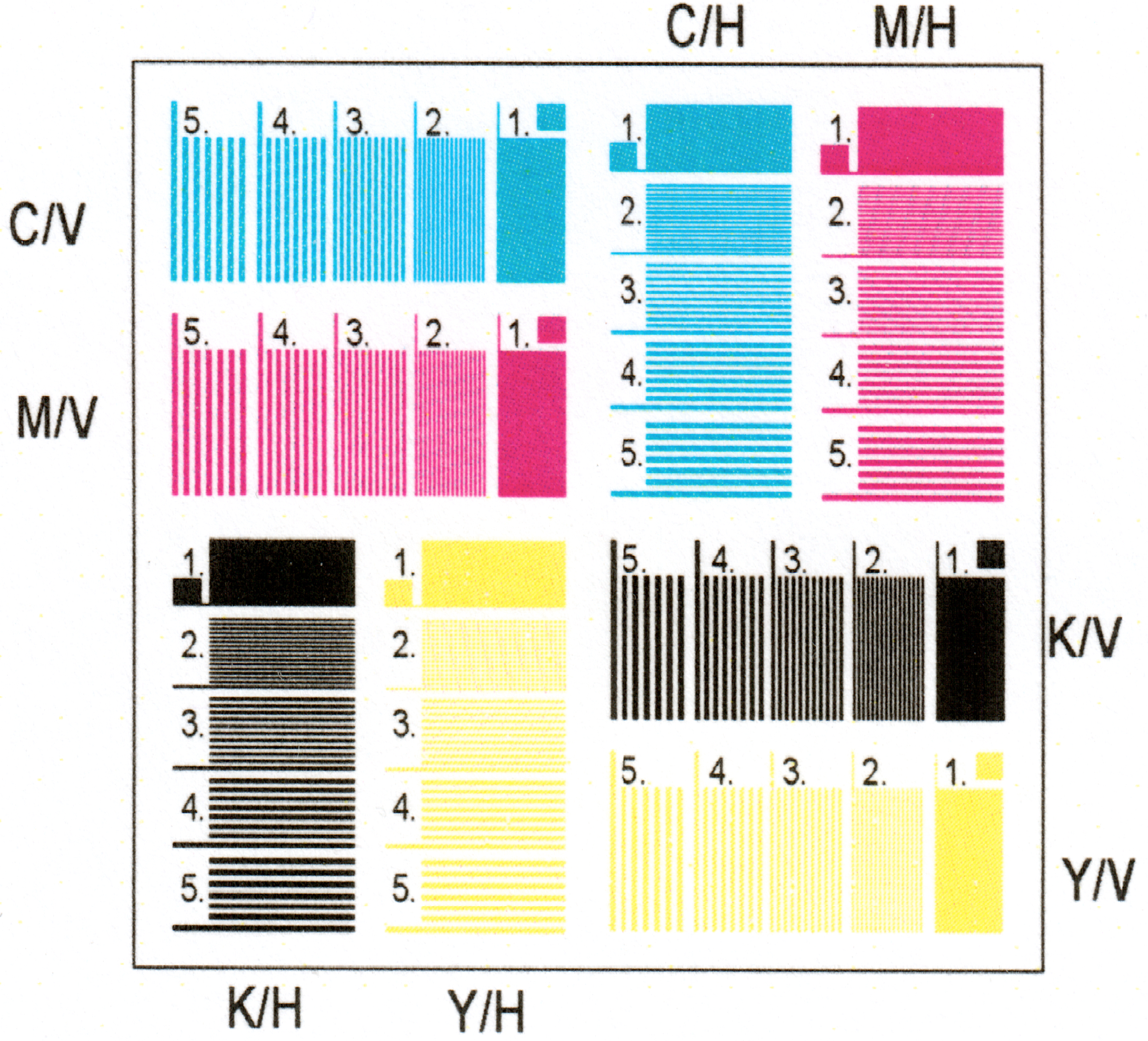
Bitte die einzelnen Bilder anklicken, um eine vergrösserte Darstellung zu sehen. Der Ausdruck auf Billigpapier (Mitte) lässt mit sehr viel Wohlwollen allenfalls ab Stufe 4 inklusive und aufwärts ein regelmassiges Linienraster aus Strich und Leerraum erkennen. Darunter überwiegen unterschiedliche Moiré-Muster aufgrund der Scanner Abtastung in exakt zweifacher Auflösung wie beim Druck.
Auf hochwertigem Papier (rechts) kann man immerhin ab Stufe 2 inklusive und aufwärts ein gleichmässiges Linienraster erkennen. Das ist eine bemerkenswerte, um nicht zu sagen: dramatische! Qualitätsverbesserung im Ausdruck für vergleichsweise sehr wenig Geld. Ich kann Jedem nur empfehlen, bei Drucksachen, an denen einem etwas liegt (z.B. Bewerbungen), möglichst qualitativ hochwertiges Papier zu verwenden.
Ich habe die obigen Vergleiche auch noch mit dem rechten, oberen Bereich der Testseite vorgenommen, dem Bereich, in dem es um Linienstärke (LINE WIDTH) und Punktqualität (DOT QUALITY) geht.
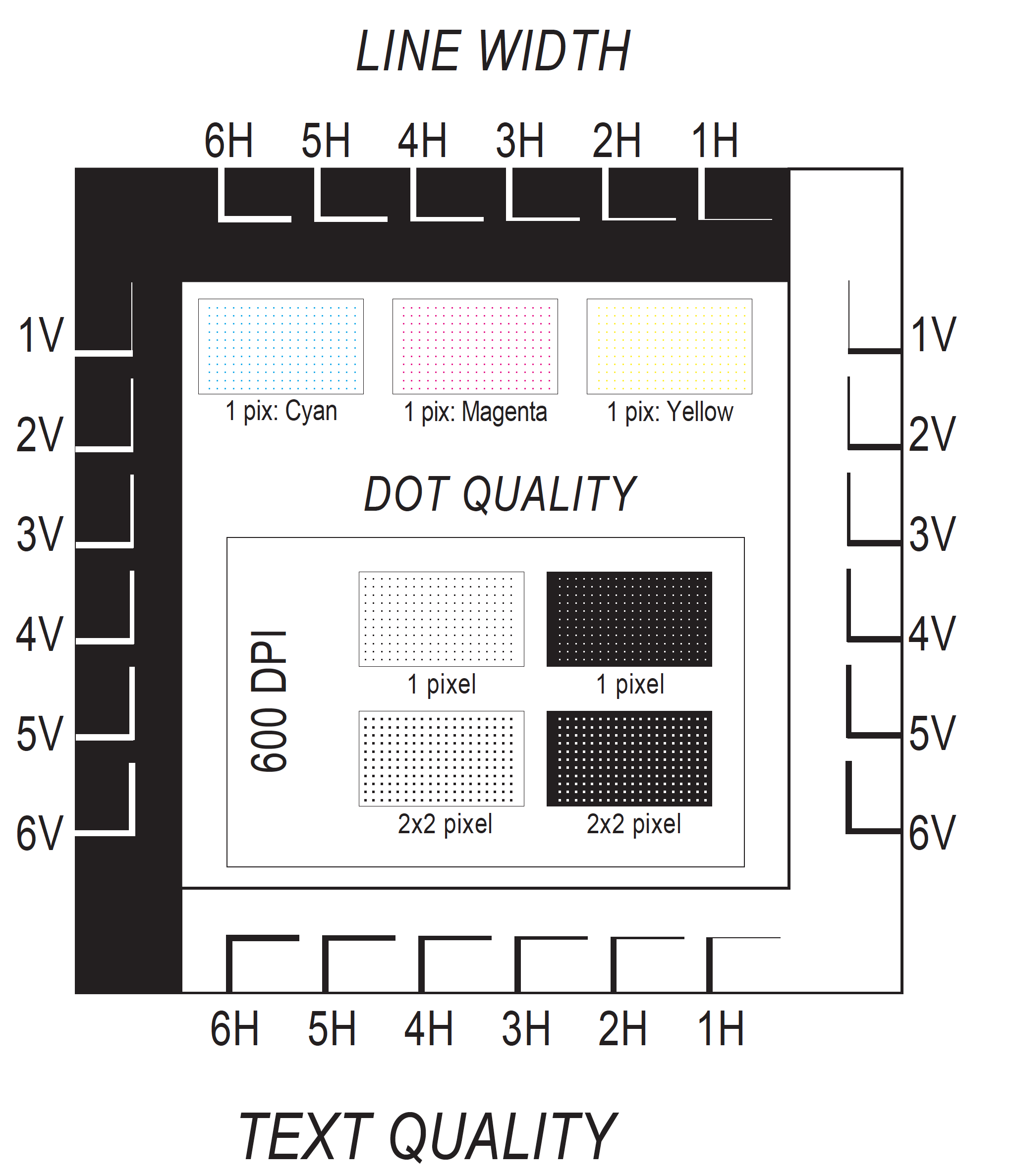
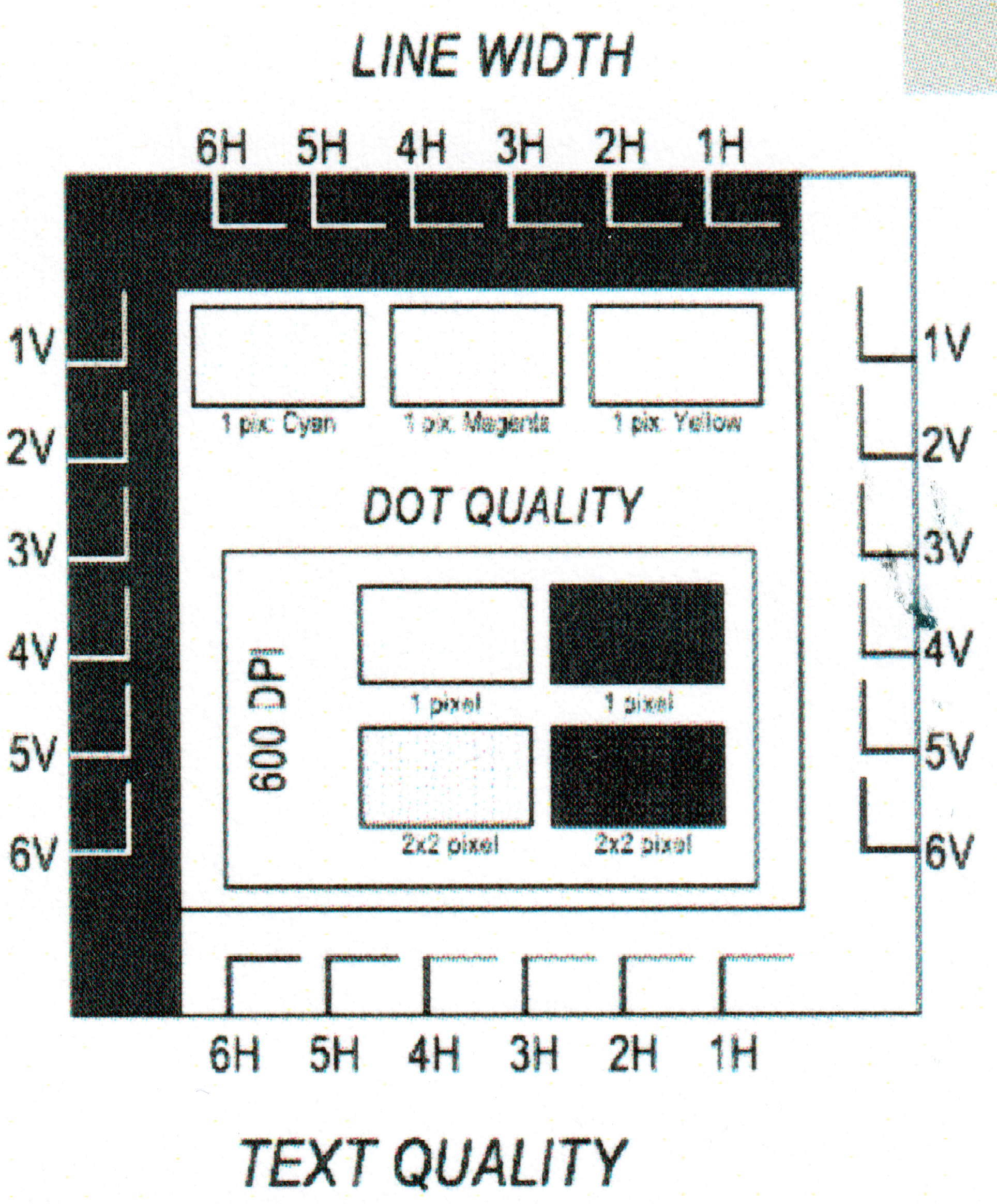
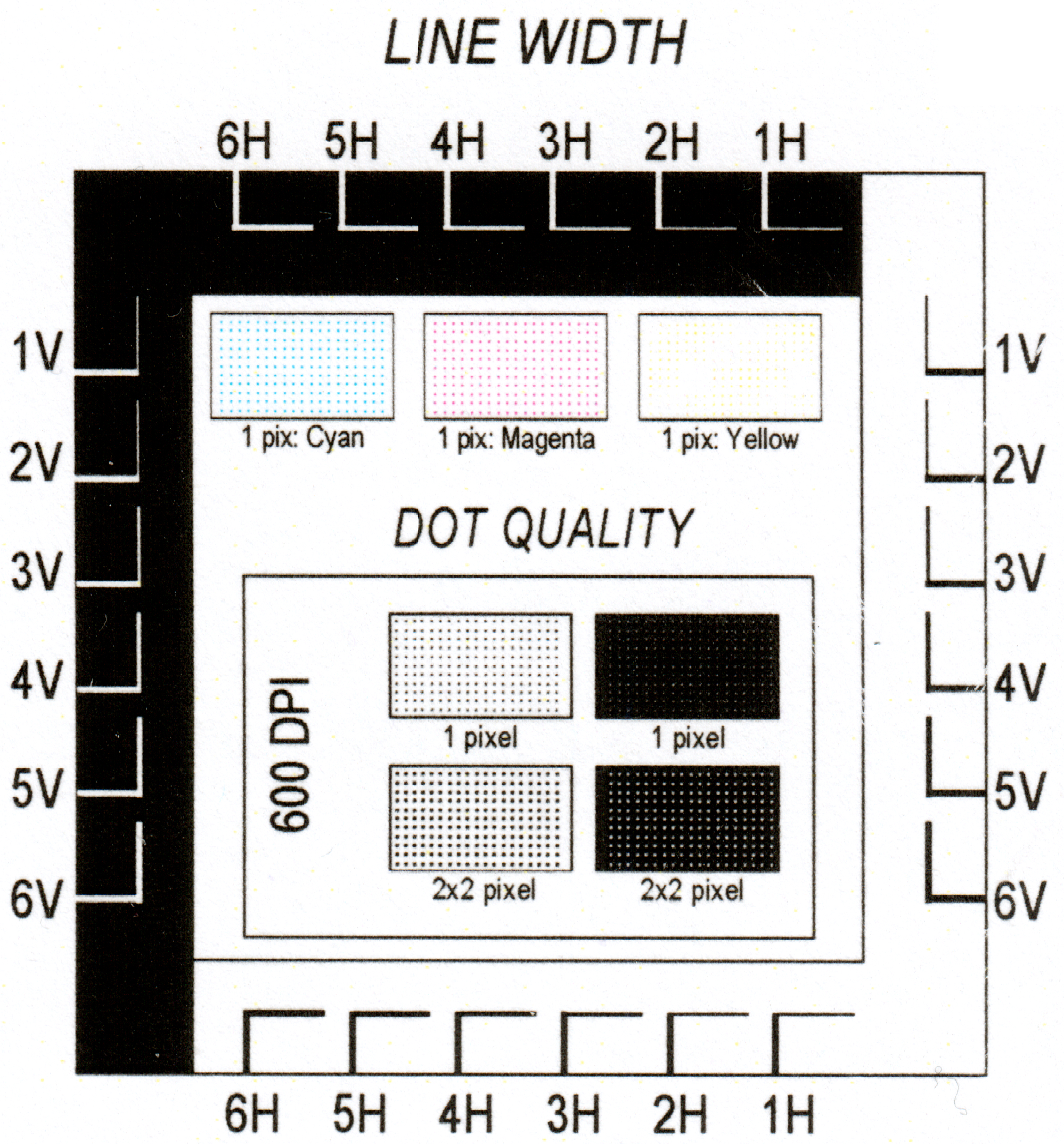
Im umlaufenden Bereich wird die Linienqualität getestet. Und zwar im linken, oberen Bereich als weiss auf schwarzem Untergrund, und im rechten unteren Bereich als schwarz auf weissem Untergrund. In der Mitte die Punktqualität. Zuoberst farbige Punkte, dann darunter ein Raster aus schwarzen Punkten auf weissem Untergrund, sowie rechts daneben ein Raster aus weissen Punkten auf schwarzem Grund.
Im «theoretischen Ideal» (links) wunderbar erkennbar aufgrund der idealisierten, vektorisierten Beschreibung der Testseite. In der Mitte dann der «Absturz» bei Verwendung von Billigpapier, rechts dann das vorzeigbare Ergebnis bei der Verwendung von hochwertigem Papier. Bitte in die Einzelbilder klicken um die Details zu würdigen.
Das ist jetzt alles gut und schön. Aber kriegt man selbst bei Verwendung von hochwertigem Papier echte 600 dpi auf’s Substrat??
600 dpi bedeutet, dass ein Gerät auf einer Strecke der Länge 1 inch (=Zoll) 600 diskrete dots unterbringen kann. Daraus folgt, dass ein einzelner dot nur winzige 0.0423 mm lang/breit ist. Ganz schön klein. So klein, dass meine gealterten Augen eine gute Lupe benötigen, um derart feine Details auszumachen. Aber um das Vorhandensein derart feiner Strukturen nachzuweisen, muss ich zum Glück nicht einzelne dots identfizieren. Es genügt, aus der Betrachtung eines geeigneten Testmusters auf das Vorhandensein derart feiner Strukturen schliessen zu können. Ein geeignetes Prüfmuster ist z.B. eine gerade Linie, deren Neigung nur minimal von der Rasteranordnung (horizontal, vertikal) des betrachteten Geräts abweicht. Hier kann (bzw. wird) man unweigerlich auf den Treppeneffekt stossen. Der Treppeneffekt bewirkt, dass eine z.B. flach gegenüber der Horizontalen geneigte Gerade bei Ausgabe auf einem Rastergerät durch abschnittweise horizontale Geradenstücke angenähert wird. Dabei weisen bennachbarte horizontale Geradenstücke eine Treppenstufe von exakt der Höhe von einem (1) dot auf. Wenn die Testgerade lang genug ist, wird man an ihr in regelmässigen Abständen derartige Treppenstufen beobachten können, etwa so:

Zum Glück verfügt unser Color Laserjet über eine Postscript Level 3-Emulation. Ich konnte den Drucker daher mittels nativem PostScript Code ansprechen, und so jegliche Verfälschung durch evtl. zwischengeschaltete Software ausschliessen. Der in diesem Fall entscheidende PostScript-Befehl
0 setlinewidthzwingt den Drucker dabei, die feinste Linienbreite zu verwenden zu der er lt. seiner Firmware fähig ist. Ich greife ein Wenig vor: die resultierende Linienstärke beträgt (mehr oder weniger) zwei 600 dpi Drucker-Dots, also etwa 0.085 mm. Inzwischen – nach Abschluss meiner Tests – bin ich der Meinung, dass die beim Druck von Modulen des QR-Codes beobachtete systematische, allseitige «Verlängerung» um je einen (1) Drucker-Dot für die Dickenaufweitung einer dünnst-möglichen Linie von einem auf zwei Drucker-Dots verantwortlich ist. Allerdings diesmal nicht kompensierbar.
Ich habe also ein Testmuster entworfen, welches ein Quadrat mit Kantenlänge 100 mm zeichnet. Zusätzlich vier Linien, welche vom Nullpunkt in der linken unteren Ecke des Quadrats bis zur rechten vertikalen Begrenzung um 1, 2, 5 und 10 mm nach oben ansteigen. Zusätzlich habe ich vier weitere Linien angefordert, welche vom Nullpunkt in der linken unteren Ecke bis zur oberen horizontalen Begrenzung um 1, 2, 5 und 10 mm nach rechts abweichen. Das Testmuster sieht damit so aus:

Die von der Rasterausrichtung um 2, 5 und 10 mm abweichenden Linien habe ich im Folgenden nicht benötigt.
Das Testmuster habe ich dann bei 100% Grössen-Skalierung mit 600 dpi ausgedruckt (das Muster war dabei im Ausdruck wirklich 100 mm x 100 mm gross) und habe es mit dem Flachbett-Scanner unseres Multifunktionsgeräts bei 1’200 dpi (einen schönen Gruss dabei an Herrn Shannon) wieder eingescannt. Die resultierende Bitmap konnte ich nun in Gimp weiter bearbeiten, bzw. vergrössern und auswerten. Wie schon im vorigen Beitrag berichtet, habe ich den Scan achsparallel ausgerichtet und auf quadratisches Format entzerrt, dann mit einem Raster überlagert.
Die Erwartung ist dabei, dass ich zur Überbrückung einer Höhen- bzw. Seitendifferenz von 1.0 mm genau 600 dpi / 25.4 mm = 23.6 «Treppenstufen» zu je einem (1) dot Breite/Höhe überwinden muss. Aternativ hätte ich auch fordern können, dass zur Überwindung einer Differenz von 1.0 mm auf 100.0 mm Distanz ich je 100 dot Distanz exakt 1 dot Treppenstufe überwinden muss. Aber da es einfacher ist, bis 23 zu zählen als bis einhundert zu zählen, habe ich es mir einfach gemacht und 23 Rasterteilungen konfiguriert und abgezählt:
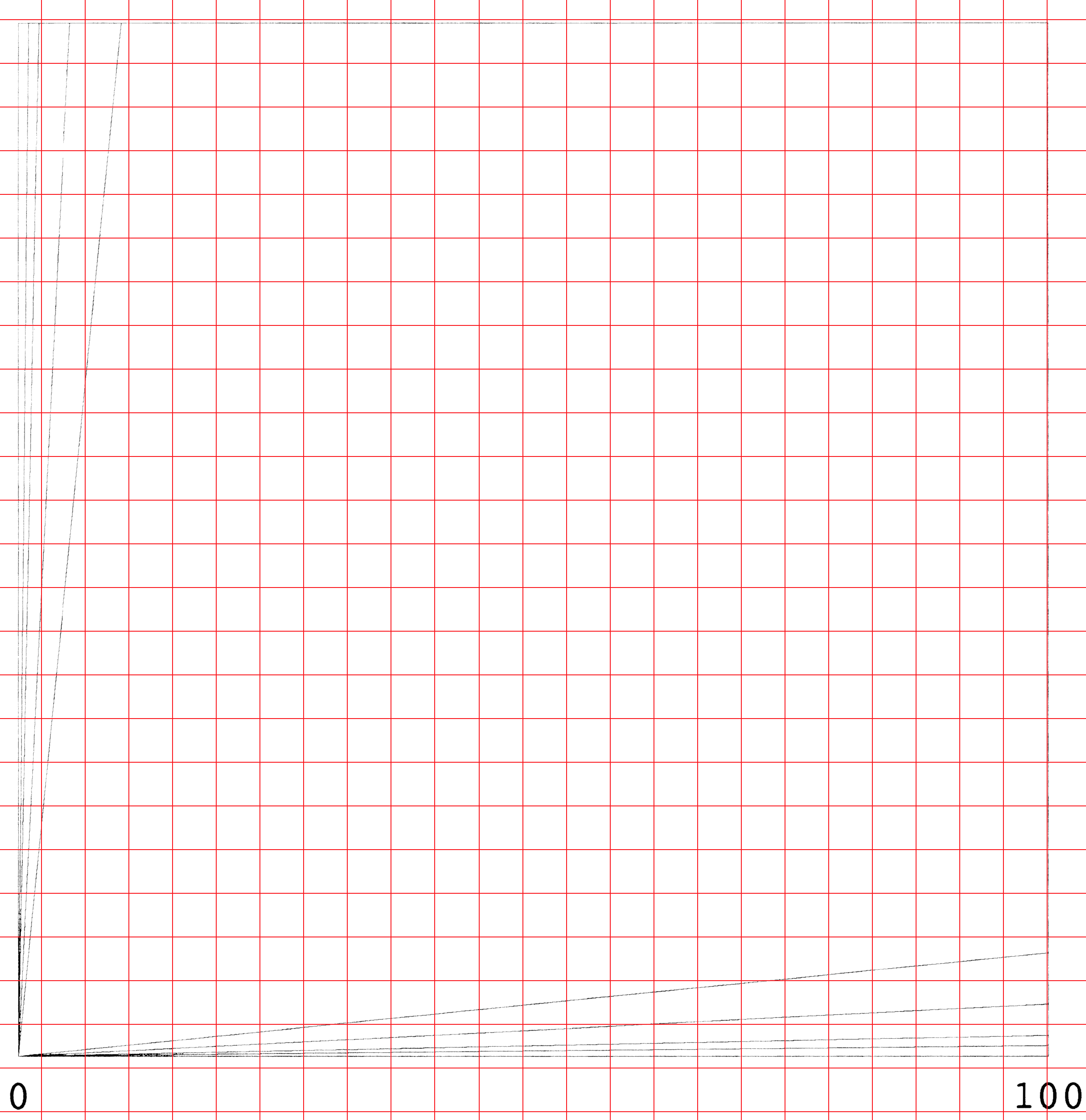

Das Raster weist sowohl horizontal als auch vertikal jeweils volle 23 Intervalle auf, wobei jede Intervallgrenze eine Treppenstufe schneidet.
Für mein sehr kritisches Auge ist damit hinreichend bewiesen, dass unser Drucker tatsächlich über eine Auflösung von 600 x 600 dpi in Zeilen- und Zeilenvorschubrichtung verfügt. Das fängt also gut an!